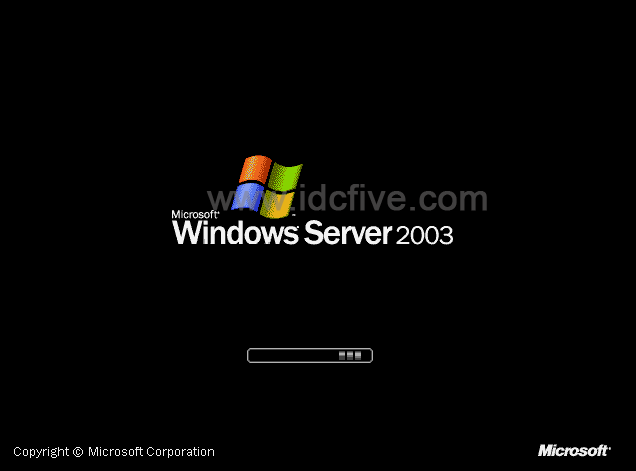


好了,下载好您需要的windows server 2003 光盘后,我们现在开始来简单说下安装过程:
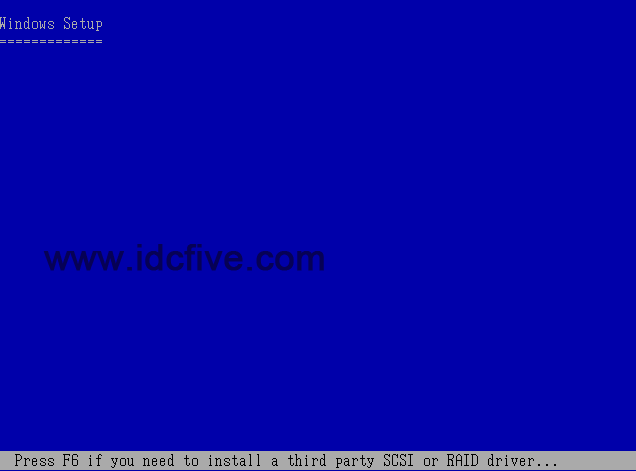
首先设置您的电脑/服务器为光盘启动,并将windows server 2003 光盘放入您的电脑/服务器里的dvd中,启动电脑,windows server 2003 R2 sp2的 Setup.exe自动会运行,如下图:
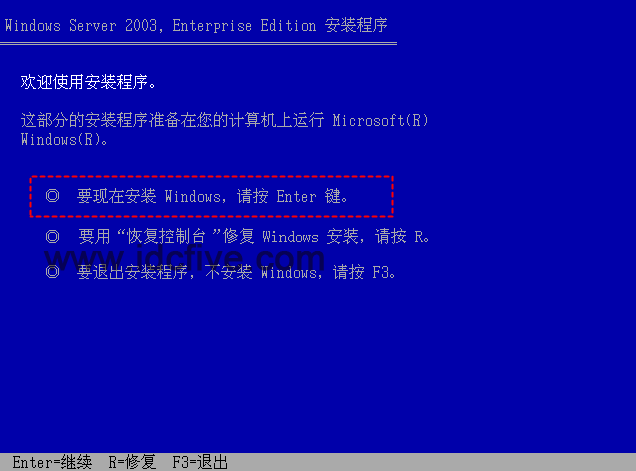
选择“要现在安装 Windows,请按 Enter 键”,我们直接按回车,如下图:
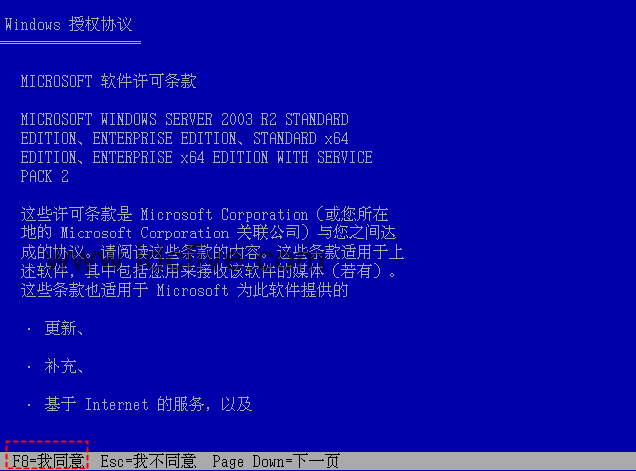
出现Windows 首选协议,当然要同意了,否则不能继续安装,按F8,如下图:
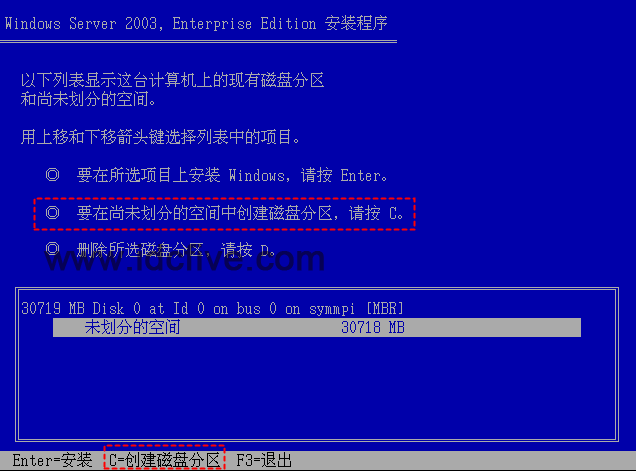
出现分区提示,因为硬盘是一个完整的,系统询问是否进行分区,我们选中间的“要在尚未划分的空间中创建磁盘分区,请按C。”,直接按 C,如下图:
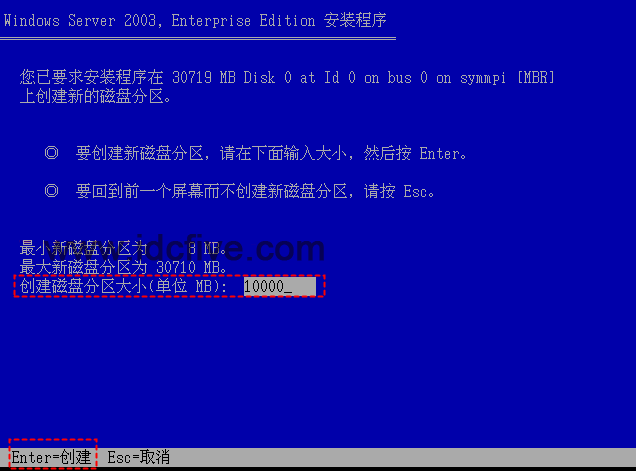
设置默认的C 盘大小,我们输入10000MB,即近10G分给系统C盘,单击Enter创建,如下图:
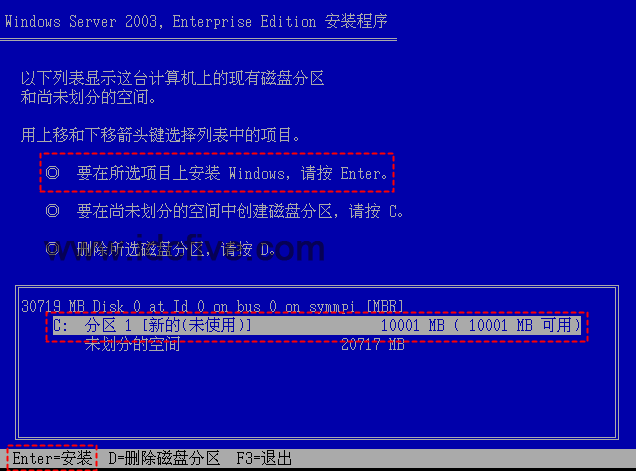
C盘成功分区好,我们此时要将windows server 2003 sp2安装到这个C盘里,直接单击Enter 安装,如下图:
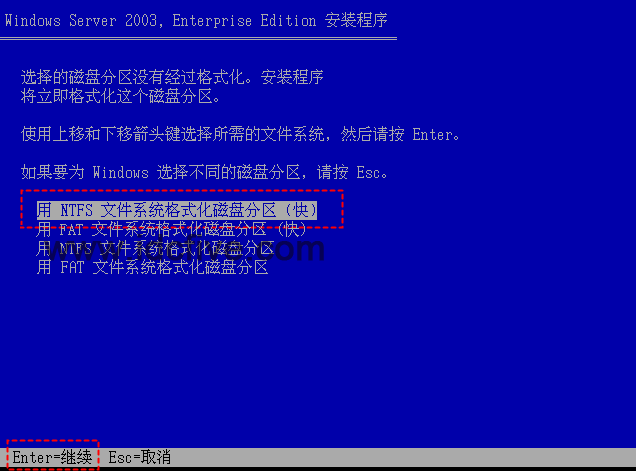
安装提示需要格式化磁盘分区,选择“用 NTFS 文件系统格式化磁盘分区(快)”
我们这里直接单击Enter 回车,进入安装,如下图:
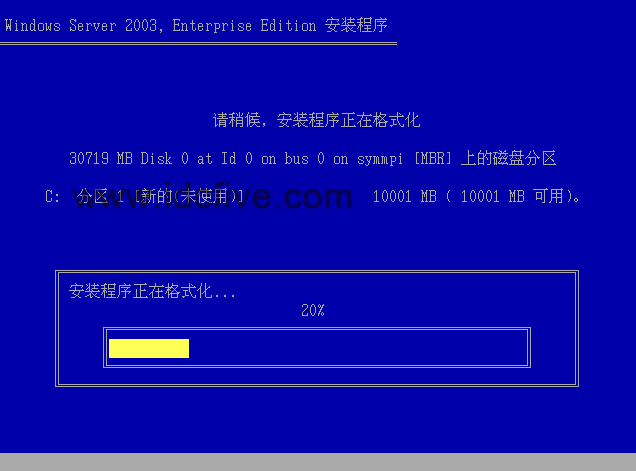
安装程序会自动格式化C盘,如下图:
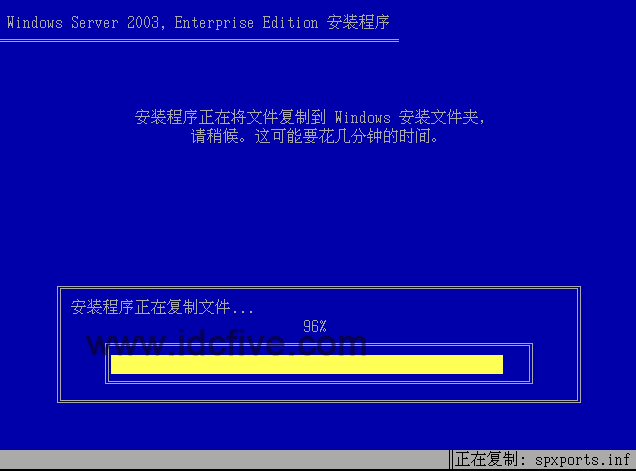
接着,安装程序会将安装文件复制windows安装文件夹,如下图:
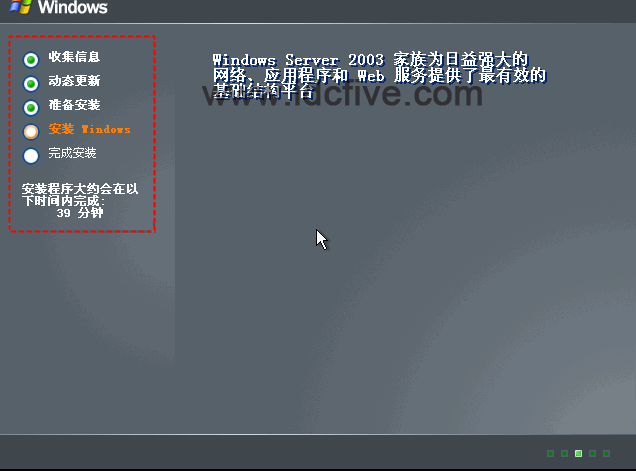
复制完毕,系统自动重启,此时,开始进入安装windows进程,如下图:
中途,Windows安装程序要求选择系统的区域和语言选项,单击“下一步”,如下图:
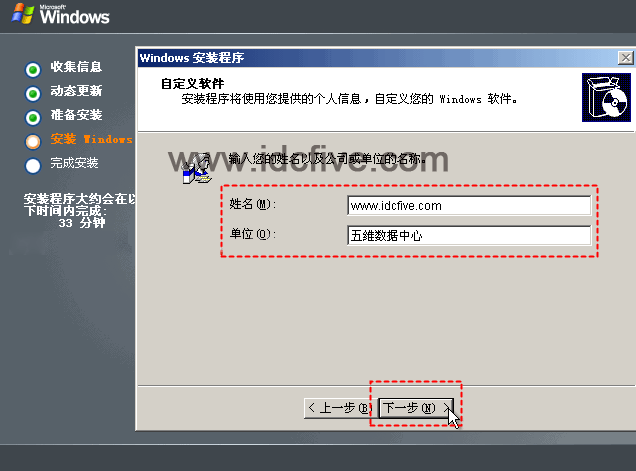
填入你的公司名和单位名,然后单击“下一步”,如下图:
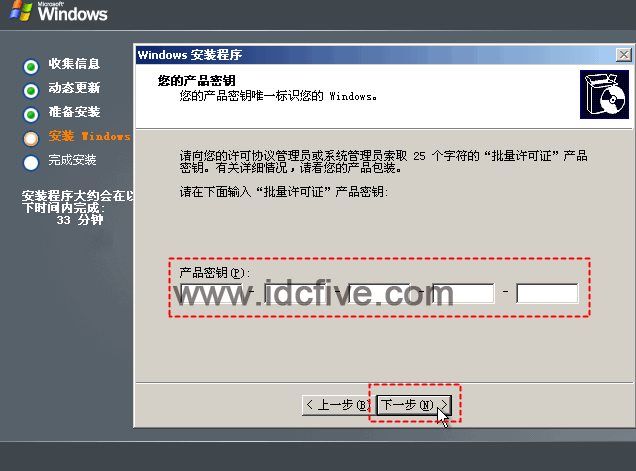
将正确的25个字符的windows产品密钥填入Windows安装程序的对话框内,然后,单击下一步,如下图:
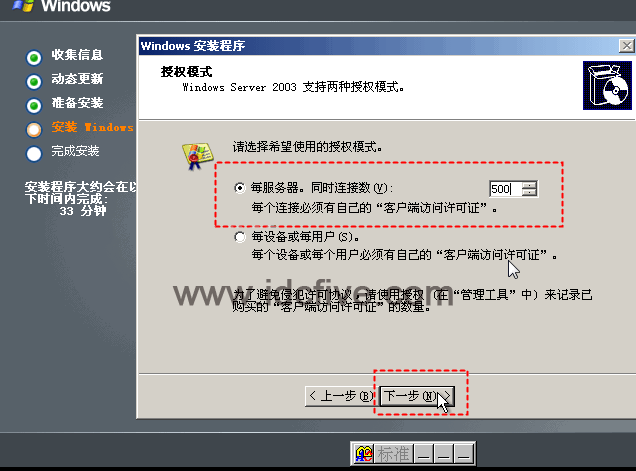
Windows安装程序接下来要求你选择“授权模式”,我们选择“每服务器,同时连接数”,填入需要的数目,然后单击“下一步”,如下图:
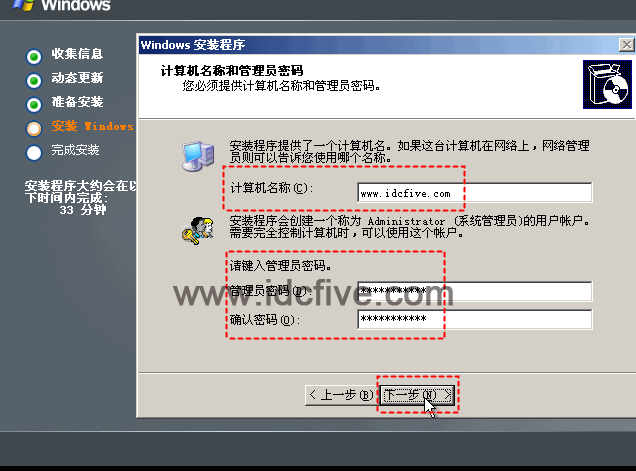
Windows安装程序自动为你的服务器生成了一个计算机名称,并要求你为这个服务器设置一个最高管理员的密码,如下图:
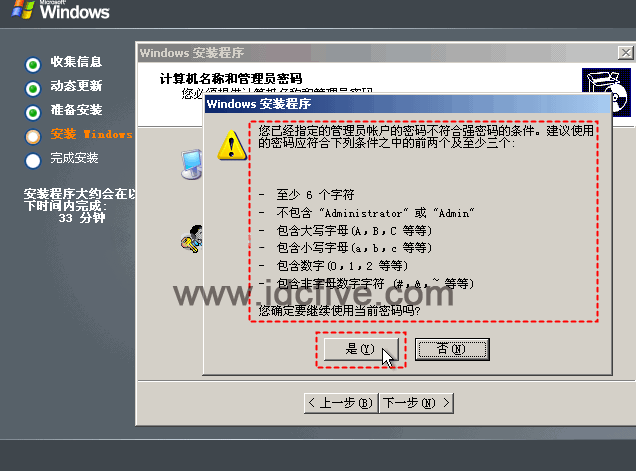
由于我们这里演示,所以输入的密码很简单,Windows安装程序提示我们输入的不是安全的密码,也就是说不是强密码,我们直接单击“是”,如下图:
Windows安装程序接着要你选择服务器当前的正确地点以便系统有正确的时间,国内的当然选择“(GMT+08:00)北京,重庆,香港特别行政区,乌鲁木齐”了,如下图:
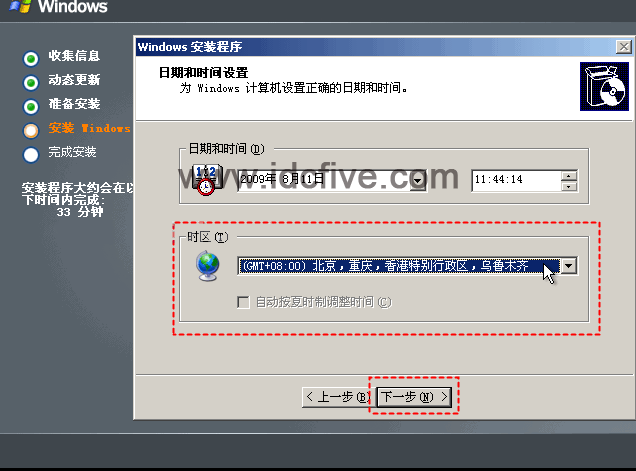
Windows安装程序收集好服务器信息后,接着继续安装,如下图:

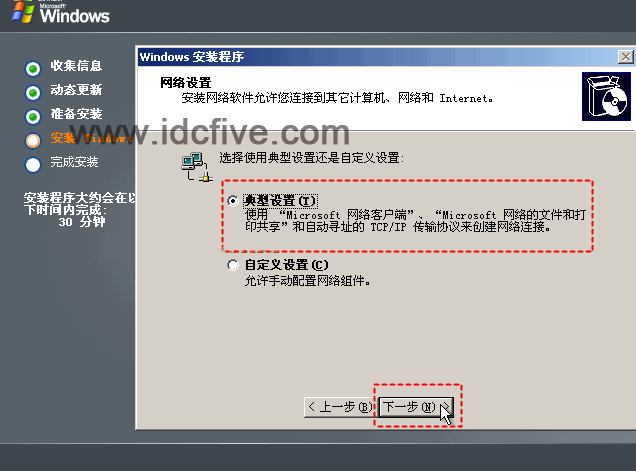
Windows安装程序在安装网络中会弹出询问 网络设置的对话框,我们选择“典型设置”,单击“下一步”,如下图:
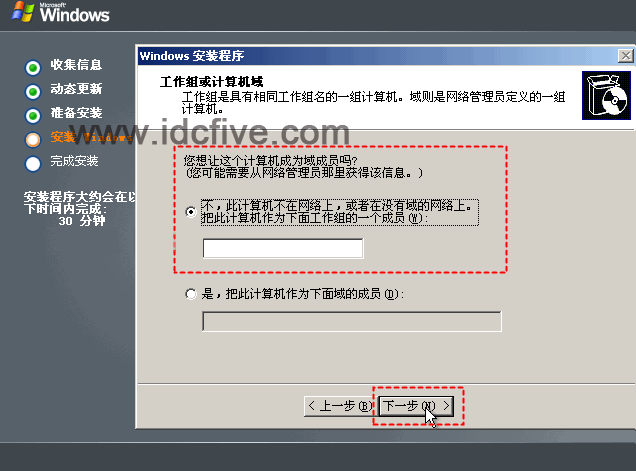
Windows安装程序询问您的这台电脑/服务器的工作组或计算机域设置,选择“不,此计算机不在网络上,或者在没有域的网络上。 把此计算机作为下面工作组的一个成员”,单击“下一步”,如下图:
Windows安装程序继续安装,耐心等候一些时间,如下图:
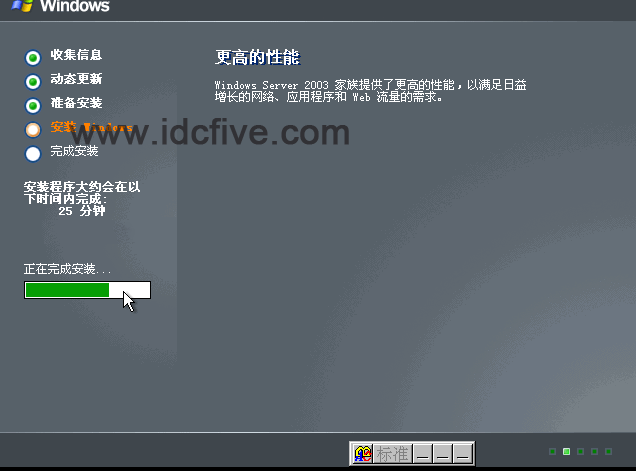
注意,虽然显示“安装程序大约会在以下时间内完成:19分钟”,但是实际时间往往要比系统预计的要短一些,如下图:
安装结束,系统自动重启,出现Windows Server 2003 的开机画面,如下图: